Domain kehlkopfmikro.de kaufen?
Wir ziehen mit dem Projekt
kehlkopfmikro.de um.
Sind Sie am Kauf der Domain
kehlkopfmikro.de interessiert?
domain@kv-gmbh.de · 0541-91531010
Domain kehlkopfmikro.de kaufen?
Wo finde ich die installierten Apps?
Die installierten Apps auf deinem Gerät findest du normalerweise auf dem Startbildschirm oder in der App-Übersicht. Auf den meisten Smartphones und Tablets sind die Apps in verschiedenen Seiten oder Bildschirmen organisiert, die du durch Wischen nach links oder rechts durchblättern kannst. Alternativ kannst du auch die Suchfunktion auf deinem Gerät verwenden, um eine bestimmte App zu finden. In den Einstellungen deines Geräts findest du oft auch eine Liste aller installierten Apps, die nach verschiedenen Kriterien sortiert werden kann. Wenn du immer noch Schwierigkeiten hast, die installierten Apps zu finden, kannst du auch in der Bedienungsanleitung deines Geräts nachsehen oder online nach Anleitungen suchen. **
Wo finde ich die installierten Programme?
Die installierten Programme auf deinem Computer findest du normalerweise im Startmenü oder auf dem Desktop. Du kannst auch im Datei-Explorer unter "Programme" oder "Programme (x86)" nachsehen, je nachdem, ob es sich um 32-Bit oder 64-Bit-Programme handelt. Eine weitere Möglichkeit ist es, die Systemsteuerung zu öffnen und dort unter "Programme" nach den installierten Anwendungen zu suchen. Falls du ein bestimmtes Programm suchst, kannst du auch die Suchfunktion in der Taskleiste verwenden, um es schnell zu finden. **

Ähnliche Suchbegriffe für Installierten
Top-Angebote
Produkte zum Begriff Installierten:
-
INF Clip-Actionkamera mit 180°-Halterung, Weitwinkel-GC2053, Tonaufnahme und WLAN-AnzeigeActionkamera mit 180°-Clip, Weitwinkel-GC2053 für Fotos, Video und Ton, Type-C, bis 256G, Loop- und Segmentaufnahme, Ausschalt-Speicherung, 1/4-Zoll-Gewinde sowie WLAN-Offline-Anzeige. Flexible Befestigung: Die 180°-Clip-Halterung ermöglicht eine flexible Befestigung und Aufnahmen aus unterschiedlichen Winkeln. Die Actionkamera eignet sich für Offroad-Strecken, Rennstrecken, Motorradtouren, Fahrradtouren und alltägliche Outdoor-Aktivitäten, bei denen eine schnelle Anpassung der Aufnahmeposition wichtig ist. Klare Aufnahmen: Das Weitwinkelobjektiv mit GC2053-Bildsensor unterstützt hochauflösende Fotos sowie Video- und Tonaufnahmen. Die separate Foto- und Videotaste, die Ein-Tasten-Bedienung und das 1,54-Zoll-LCD-Display ermöglichen eine einfache Steuerung und Live-Anzeige während bewegter Aufnahmen. Kontinuierliche Aufnahme: Die Actionkamera unterstützt Segmentaufnahmen mit 3, 5 oder 10 Minuten Länge sowie Loop-Aufnahmen, bei denen ältere Dateien bei voller Speicherkarte automatisch ersetzt werden. Die Ausschalt-Speicherung hilft, aufgezeichnete Videos zu sichern und die Dateiverwaltung zu erleichtern. Flexible Erweiterung: Über die Type-C-Schnittstelle sind Laden und Datenübertragung möglich. Eine Speicherkarte mit bis zu 256G erweitert den verfügbaren Speicher. Das standardisierte 1/4-Zoll-Gewinde ist mit Stativen, Selfie-Sticks und Saughalterungen verwendbar. Spezifikationen: Farbe: Schwarz Größe: Länge 6,2 cm, Breite 2,8 cm Material: ABS und elektronische Komponenten Design: Clip-Gehäuse mit 180°-Klappfunktion Objektiv: Weitwinkelobjektiv Bildsensor: GC2053 Display: 1,54-Zoll-LCD-Display Schnittstelle: Type-C Speicherkartenunterstützung: Bis 256G Aufnahmesegmente: 3 Minuten, 5 Minuten oder 10 Minuten Aufnahmefunktionen: Loop-Aufnahme und Ausschalt-Speicherung Verbindung: WLAN-Verbindung zum Smartphone Halterungsgewinde: Standardmäßiges 1/4-Zoll-Gewinde Beleuchtung: Integrierte Zusatzbeleuchtung Das Paket beinhaltet: Kamera x1 Wasserdichtes Gehäuse x1 Clip-Halterung x1 Rahmenhalterung x1 Magnetische Halterung x1 Ladekabel x1 Sicherheitsband x1 Reinigungstuch x1 Fahrradhalterung x1 Kurzes Verbindungsglied + lange Schraube x1 Langes Verbindungsglied + lange Schraube x1 Basis + lange Schraube x1 Drehverbinder x2 Basis + Klebefolie x1 Bedienungsanleitung x151,09 €*Versand: 0,00 €Sichere Weiterleitung zum Anbieter
-
ATEN KN1116VA KVM over-IP-Switch, 16 Ports, 2 Bussysteme, für Cat.5e/6, mit Tonübertragung und virtuellen Datenträgern1-Local/1-Remote Access 16-Port Cat 5 KVM over IP Switch mit Virtual Media (1920 x 1200) - ATENs neue Generation von KVM over IP Switches Die KN Serie ermöglicht lokalen Konsolenzugriff und Remote over IP Zugriff für Bediener, um das gesamte Datenzentrum über ein Netzwerk mit einem webbasierten Browser zu überwachen und darauf zuzugreifen. Zusätzlich bieten sie out-of-band Zugriff mit externer Modemunterstützung für Fehlerbehebung auf BIOS-Ebene, wenn das Netzwerk ausgefallen ist.. . Um das gesamte Rechenzentrum zu verwalten und zu steuern, unterstützen KVM over IP-Switches Blade Server und Gehäuse. Mit leistungsstarken neuen Funktionen wie Steckdosenanbindung – können KVM-Ports mit ATEN PDU-Steckdosen für die Energieverwaltung von Servern über die Benutzeroberfläche der KVM over IP Switches verbunden werden.. . KVM over IP Switches unterstützen jetzt die neue Control Center Video Session Recorder (CCVSR) Software. Der CCVSR zeichnet alle Operationen auf Servern auf, auf die über KVM over IP Switches zugegriffen werden. Jeder Betrieb und Wechsel von der BIOS-Ebene zum Anmelden, vom Ausführen von Software Anwendungen bis hin zur Konfiguration des Betriebssystems wird aufgezeichnet und in einer sicheren Videodatei als Beweis ohne Ausnahme gespeichert..3675,00 €*Versand: 0,00 €Sichere Weiterleitung zum Anbieter

-
Wo finde ich den installierten Druckertreiber?
Um den installierten Druckertreiber auf deinem Computer zu finden, musst du zuerst die Systemsteuerung öffnen. Dort findest du unter "Geräte und Drucker" eine Liste aller installierten Drucker. Klicke mit der rechten Maustaste auf den entsprechenden Drucker und wähle "Druckereigenschaften" aus. In dem sich öffnenden Fenster findest du unter dem Reiter "Treiber" Informationen zum installierten Druckertreiber, wie zum Beispiel den Hersteller und die Version. Wenn du weitere Details benötigst, kannst du auch in den Einstellungen deiner Druckersoftware nachsehen oder auf der Website des Herstellers nach dem Treiber suchen. **
-
Wo finde ich meine installierten apps?
Um deine installierten Apps auf einem Android-Gerät zu finden, öffne den App Drawer, der normalerweise durch ein Symbol mit vielen kleinen Quadraten oder Punkten dargestellt wird. Dort findest du eine Liste aller Apps, die auf deinem Gerät installiert sind. Du kannst auch in den Einstellungen unter "Apps" nachsehen, um eine vollständige Liste zu erhalten. Auf einem iPhone oder iPad kannst du auf dem Startbildschirm nach rechts wischen, um die App-Bibliothek zu öffnen, in der alle installierten Apps aufgelistet sind. Alternativ kannst du auch die Einstellungen öffnen und dort unter "Allgemein" und "iPhone-Speicher" nachsehen, um eine Liste deiner installierten Apps zu finden. **
-
Wo findet man die installierten Schriften?
Die installierten Schriften auf einem Computer sind in der Regel im Schriftartenordner des Betriebssystems gespeichert. Unter Windows befindet sich dieser Ordner normalerweise unter C:\Windows\Fonts. Auf einem Mac sind die Schriften im Ordner /Library/Fonts oder /Users/username/Library/Fonts zu finden. Man kann auch über die Schriftartenverwaltung in den Systemeinstellungen nach installierten Schriften suchen. Einige Programme haben auch eigene Schriftartenordner, in denen spezifische Schriften für das jeweilige Programm gespeichert sind. **
-
Warum funktionieren meine installierten Mods nicht?
Es gibt verschiedene Gründe, warum installierte Mods möglicherweise nicht funktionieren. Es könnte sein, dass die Mods nicht mit der aktuellen Version des Spiels kompatibel sind oder dass sie sich gegenseitig beeinflussen. Es könnte auch sein, dass die Mods nicht korrekt installiert wurden oder dass sie mit anderen Modifikationen oder Einstellungen im Spiel kollidieren. Es ist ratsam, die Installationsanweisungen der Mods sorgfältig zu lesen und sicherzustellen, dass sie mit der aktuellen Version des Spiels kompatibel sind. **
Wo finde ich meine installierten apps iPhone?
Um deine installierten Apps auf dem iPhone zu finden, musst du auf den Startbildschirm deines Geräts gehen. Dort siehst du alle Apps, die du heruntergeladen hast. Du kannst auch die Spotlight-Suche verwenden, indem du vom oberen Bildschirmrand nach unten wischst und den Namen der App eingibst. Eine weitere Möglichkeit ist es, in die Einstellungen zu gehen und dort den Abschnitt "Allgemein" auszuwählen, gefolgt von "iPhone-Speicher". Dort findest du eine Liste aller installierten Apps und deren Speicherplatzverbrauch. **
Wie komme ich zu meinen installierten Apps?
Um zu deinen installierten Apps zu gelangen, musst du auf das Symbol "Apps" auf deinem Startbildschirm tippen. Dort findest du eine Liste aller Apps, die auf deinem Gerät installiert sind. Alternativ kannst du auch die Suchfunktion verwenden, um nach einer bestimmten App zu suchen. Du kannst auch in den Einstellungen deines Geräts nach installierten Apps suchen oder eine Liste aller Apps im App Store oder Play Store anzeigen lassen. Hast du spezielle Fragen zu einer bestimmten App oder möchtest du wissen, wie du eine bestimmte App verwenden kannst? **
Top-Angebote
Produkte zum Begriff Installierten:
-
BAYMATE Künstlicher Weihnachtsbaum Künstlicher Weihnachtsbaum, 180 cm, mit vorg installierten Lichtern, und inklusive Ornamenten, Ø112x180 cm, GrünBAYMATE Künstlicher Weihnachtsbaum Künstlicher Weihnachtsbaum, 180 cm, mit vorg installierten Lichtern, und inklusive Ornamenten, Ø112x180 cm, Grün. Produktdetails Einsatzbereich: Outdoor, Farbe Farbe: Grün, Technische Daten WEEE-Reg.-Nr. DE: 5978527134,99 €*Versand: 0,00 €Sichere Weiterleitung zum Anbieter
-
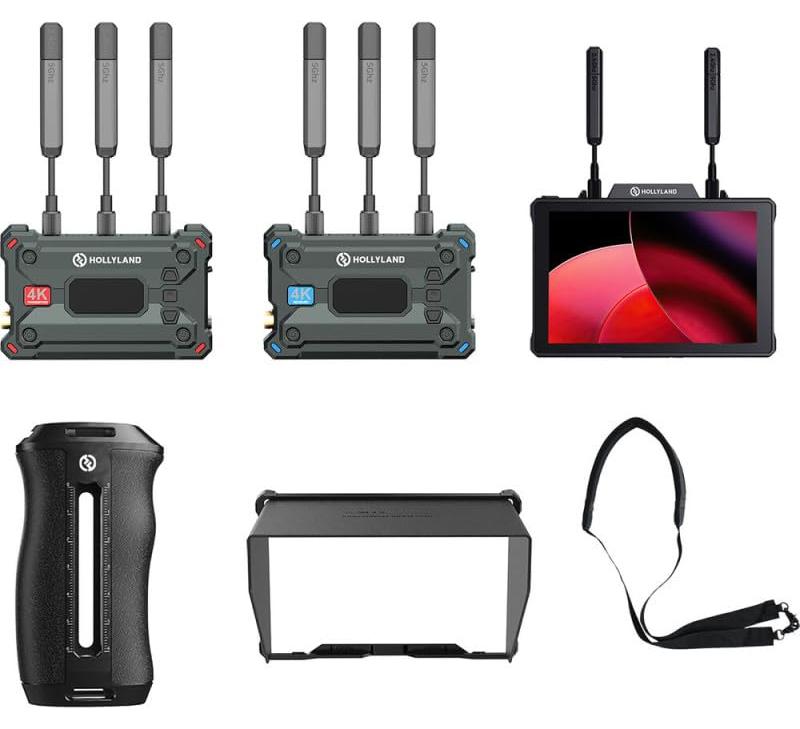
7-Zoll-Monitor mit Zubehör, Bild- und TonübertragungDieser 7-Zoll-Monitor wird mit praktischem Zubehör geliefert und eignet sich ideal für die Bild- und Tonübertragung. Das Set umfasst einen Monitor sowie weiteres Zubehör für den professionellen Einsatz.7-Zoll-Bildschirm für klare BilddarstellungBild- und Tonübertragung für vielseitige AnwendungenInklusive Zubehör für den sofortigen EinsatzAkku integriert, wiederaufladbarKomponenten: 1 Monitor2064,95 €*Versand: 0,00 €Sichere Weiterleitung zum Anbieter
-
INF Clip-Actionkamera mit 180°-Halterung, Weitwinkel-GC2053, Tonaufnahme und WLAN-AnzeigeActionkamera mit 180°-Clip, Weitwinkel-GC2053 für Fotos, Video und Ton, Type-C, bis 256G, Loop- und Segmentaufnahme, Ausschalt-Speicherung, 1/4-Zoll-Gewinde sowie WLAN-Offline-Anzeige. Flexible Befestigung: Die 180°-Clip-Halterung ermöglicht eine flexible Befestigung und Aufnahmen aus unterschiedlichen Winkeln. Die Actionkamera eignet sich für Offroad-Strecken, Rennstrecken, Motorradtouren, Fahrradtouren und alltägliche Outdoor-Aktivitäten, bei denen eine schnelle Anpassung der Aufnahmeposition wichtig ist. Klare Aufnahmen: Das Weitwinkelobjektiv mit GC2053-Bildsensor unterstützt hochauflösende Fotos sowie Video- und Tonaufnahmen. Die separate Foto- und Videotaste, die Ein-Tasten-Bedienung und das 1,54-Zoll-LCD-Display ermöglichen eine einfache Steuerung und Live-Anzeige während bewegter Aufnahmen. Kontinuierliche Aufnahme: Die Actionkamera unterstützt Segmentaufnahmen mit 3, 5 oder 10 Minuten Länge sowie Loop-Aufnahmen, bei denen ältere Dateien bei voller Speicherkarte automatisch ersetzt werden. Die Ausschalt-Speicherung hilft, aufgezeichnete Videos zu sichern und die Dateiverwaltung zu erleichtern. Flexible Erweiterung: Über die Type-C-Schnittstelle sind Laden und Datenübertragung möglich. Eine Speicherkarte mit bis zu 256G erweitert den verfügbaren Speicher. Das standardisierte 1/4-Zoll-Gewinde ist mit Stativen, Selfie-Sticks und Saughalterungen verwendbar. Spezifikationen: Farbe: Schwarz Größe: Länge 6,2 cm, Breite 2,8 cm Material: ABS und elektronische Komponenten Design: Clip-Gehäuse mit 180°-Klappfunktion Objektiv: Weitwinkelobjektiv Bildsensor: GC2053 Display: 1,54-Zoll-LCD-Display Schnittstelle: Type-C Speicherkartenunterstützung: Bis 256G Aufnahmesegmente: 3 Minuten, 5 Minuten oder 10 Minuten Aufnahmefunktionen: Loop-Aufnahme und Ausschalt-Speicherung Verbindung: WLAN-Verbindung zum Smartphone Halterungsgewinde: Standardmäßiges 1/4-Zoll-Gewinde Beleuchtung: Integrierte Zusatzbeleuchtung Das Paket beinhaltet: Kamera x1 Wasserdichtes Gehäuse x1 Clip-Halterung x1 Rahmenhalterung x1 Magnetische Halterung x1 Ladekabel x1 Sicherheitsband x1 Reinigungstuch x1 Fahrradhalterung x1 Kurzes Verbindungsglied + lange Schraube x1 Langes Verbindungsglied + lange Schraube x1 Basis + lange Schraube x1 Drehverbinder x2 Basis + Klebefolie x1 Bedienungsanleitung x151,09 €*Versand: 0,00 €Sichere Weiterleitung zum Anbieter
-
Wo finde ich die installierten Apps?
Die installierten Apps auf deinem Gerät findest du normalerweise auf dem Startbildschirm oder in der App-Übersicht. Auf den meisten Smartphones und Tablets sind die Apps in verschiedenen Seiten oder Bildschirmen organisiert, die du durch Wischen nach links oder rechts durchblättern kannst. Alternativ kannst du auch die Suchfunktion auf deinem Gerät verwenden, um eine bestimmte App zu finden. In den Einstellungen deines Geräts findest du oft auch eine Liste aller installierten Apps, die nach verschiedenen Kriterien sortiert werden kann. Wenn du immer noch Schwierigkeiten hast, die installierten Apps zu finden, kannst du auch in der Bedienungsanleitung deines Geräts nachsehen oder online nach Anleitungen suchen. **
-
Wo finde ich die installierten Programme?
Die installierten Programme auf deinem Computer findest du normalerweise im Startmenü oder auf dem Desktop. Du kannst auch im Datei-Explorer unter "Programme" oder "Programme (x86)" nachsehen, je nachdem, ob es sich um 32-Bit oder 64-Bit-Programme handelt. Eine weitere Möglichkeit ist es, die Systemsteuerung zu öffnen und dort unter "Programme" nach den installierten Anwendungen zu suchen. Falls du ein bestimmtes Programm suchst, kannst du auch die Suchfunktion in der Taskleiste verwenden, um es schnell zu finden. **
-
Wo finde ich den installierten Druckertreiber?
Um den installierten Druckertreiber auf deinem Computer zu finden, musst du zuerst die Systemsteuerung öffnen. Dort findest du unter "Geräte und Drucker" eine Liste aller installierten Drucker. Klicke mit der rechten Maustaste auf den entsprechenden Drucker und wähle "Druckereigenschaften" aus. In dem sich öffnenden Fenster findest du unter dem Reiter "Treiber" Informationen zum installierten Druckertreiber, wie zum Beispiel den Hersteller und die Version. Wenn du weitere Details benötigst, kannst du auch in den Einstellungen deiner Druckersoftware nachsehen oder auf der Website des Herstellers nach dem Treiber suchen. **
-
Wo finde ich meine installierten apps?
Um deine installierten Apps auf einem Android-Gerät zu finden, öffne den App Drawer, der normalerweise durch ein Symbol mit vielen kleinen Quadraten oder Punkten dargestellt wird. Dort findest du eine Liste aller Apps, die auf deinem Gerät installiert sind. Du kannst auch in den Einstellungen unter "Apps" nachsehen, um eine vollständige Liste zu erhalten. Auf einem iPhone oder iPad kannst du auf dem Startbildschirm nach rechts wischen, um die App-Bibliothek zu öffnen, in der alle installierten Apps aufgelistet sind. Alternativ kannst du auch die Einstellungen öffnen und dort unter "Allgemein" und "iPhone-Speicher" nachsehen, um eine Liste deiner installierten Apps zu finden. **
Ähnliche Suchbegriffe für Installierten
-
ATEN KN1116VA KVM over-IP-Switch, 16 Ports, 2 Bussysteme, für Cat.5e/6, mit Tonübertragung und virtuellen Datenträgern1-Local/1-Remote Access 16-Port Cat 5 KVM over IP Switch mit Virtual Media (1920 x 1200) - ATENs neue Generation von KVM over IP Switches Die KN Serie ermöglicht lokalen Konsolenzugriff und Remote over IP Zugriff für Bediener, um das gesamte Datenzentrum über ein Netzwerk mit einem webbasierten Browser zu überwachen und darauf zuzugreifen. Zusätzlich bieten sie out-of-band Zugriff mit externer Modemunterstützung für Fehlerbehebung auf BIOS-Ebene, wenn das Netzwerk ausgefallen ist.. . Um das gesamte Rechenzentrum zu verwalten und zu steuern, unterstützen KVM over IP-Switches Blade Server und Gehäuse. Mit leistungsstarken neuen Funktionen wie Steckdosenanbindung – können KVM-Ports mit ATEN PDU-Steckdosen für die Energieverwaltung von Servern über die Benutzeroberfläche der KVM over IP Switches verbunden werden.. . KVM over IP Switches unterstützen jetzt die neue Control Center Video Session Recorder (CCVSR) Software. Der CCVSR zeichnet alle Operationen auf Servern auf, auf die über KVM over IP Switches zugegriffen werden. Jeder Betrieb und Wechsel von der BIOS-Ebene zum Anmelden, vom Ausführen von Software Anwendungen bis hin zur Konfiguration des Betriebssystems wird aufgezeichnet und in einer sicheren Videodatei als Beweis ohne Ausnahme gespeichert..3675,00 €*Versand: 0,00 €Sichere Weiterleitung zum Anbieter
-
Wo findet man die installierten Schriften?
Die installierten Schriften auf einem Computer sind in der Regel im Schriftartenordner des Betriebssystems gespeichert. Unter Windows befindet sich dieser Ordner normalerweise unter C:\Windows\Fonts. Auf einem Mac sind die Schriften im Ordner /Library/Fonts oder /Users/username/Library/Fonts zu finden. Man kann auch über die Schriftartenverwaltung in den Systemeinstellungen nach installierten Schriften suchen. Einige Programme haben auch eigene Schriftartenordner, in denen spezifische Schriften für das jeweilige Programm gespeichert sind. **
-
Warum funktionieren meine installierten Mods nicht?
Es gibt verschiedene Gründe, warum installierte Mods möglicherweise nicht funktionieren. Es könnte sein, dass die Mods nicht mit der aktuellen Version des Spiels kompatibel sind oder dass sie sich gegenseitig beeinflussen. Es könnte auch sein, dass die Mods nicht korrekt installiert wurden oder dass sie mit anderen Modifikationen oder Einstellungen im Spiel kollidieren. Es ist ratsam, die Installationsanweisungen der Mods sorgfältig zu lesen und sicherzustellen, dass sie mit der aktuellen Version des Spiels kompatibel sind. **
-
Wo finde ich meine installierten apps iPhone?
Um deine installierten Apps auf dem iPhone zu finden, musst du auf den Startbildschirm deines Geräts gehen. Dort siehst du alle Apps, die du heruntergeladen hast. Du kannst auch die Spotlight-Suche verwenden, indem du vom oberen Bildschirmrand nach unten wischst und den Namen der App eingibst. Eine weitere Möglichkeit ist es, in die Einstellungen zu gehen und dort den Abschnitt "Allgemein" auszuwählen, gefolgt von "iPhone-Speicher". Dort findest du eine Liste aller installierten Apps und deren Speicherplatzverbrauch. **
-
Wie komme ich zu meinen installierten Apps?
Um zu deinen installierten Apps zu gelangen, musst du auf das Symbol "Apps" auf deinem Startbildschirm tippen. Dort findest du eine Liste aller Apps, die auf deinem Gerät installiert sind. Alternativ kannst du auch die Suchfunktion verwenden, um nach einer bestimmten App zu suchen. Du kannst auch in den Einstellungen deines Geräts nach installierten Apps suchen oder eine Liste aller Apps im App Store oder Play Store anzeigen lassen. Hast du spezielle Fragen zu einer bestimmten App oder möchtest du wissen, wie du eine bestimmte App verwenden kannst? **
* Alle Preise verstehen sich inklusive der gesetzlichen Mehrwertsteuer und ggf. zuzüglich Versandkosten. Die Angebotsinformationen basieren auf den Angaben des jeweiligen Shops und werden über automatisierte Prozesse aktualisiert. Eine Aktualisierung in Echtzeit findet nicht statt, so dass es im Einzelfall zu Abweichungen kommen kann. ** Hinweis: Teile dieses Inhalts wurden von KI erstellt.